

Transformando camada raster em vetorial e calculando área de classes

Atualizado: 23 de fev.
No QGIS, quando você transforma uma camada raster em vetorial, faz a dissolução e depois calcula a área das classes, você está convertendo pixels em regiões reais para conseguir medir corretamente o tamanho de cada classe do mapa.
O raster é formado por pixels e não possui áreas agrupadas por classe, apenas valores individuais por célula.
Ao converter para vetor (polígonos), o QGIS transforma os pixels de mesma classe em áreas delimitadas no mapa.
A ferramenta Dissolver junta todos os polígonos que pertencem à mesma classe (ex: baixo, médio, alto fósforo).
Depois disso, é possível calcular a área total de cada classe de forma correta (em hectares, por exemplo).
Ou seja, esse processo permite sair de uma imagem de pixels e obter a área real ocupada por cada classe temática no mapa.
A diferença entre raster, vetorizado e dissolvido no QGIS é basicamente o quanto o dado já está pronto pra virar manejo no campo.
🟩 1. Camada Raster (contínua)
É o que sai da krigagem no Smart-Map.
Formado por pixels
Cada pixel tem um valor (ex: 7,3 mg/dm³ de P)
Representa fenômeno natural contínuo
No seu talhão:
👉 cada pedacinho tem um teor diferente de fósforo
Mas:
não tem tabela de atributos
não tem zonas
não calcula área
não rotula
não vira prescrição
✔️ Serve pra análise
🟦 2. Camada Vetorizada (polygonizada)
Depois que você faz:
Raster, Conversão, Raster para vetor (poligonizar)
Agora virou:
Polígonos
Cada polígono = uma classe de fósforo
Mas ainda fica assim:
🔲🔲🔲🔲🔲🔲tipo um “Minecraft agrícola” 😅
Porque 👉 cada pixel virou um polígono separado
Então você passa a ter:
DN | Classe |
1 | Baixo |
1 | Baixo |
1 | Baixo |
2 | Médio |
2 | Médio |
✔️ já calcula área✔️ já rotula
Mas:
❌ ainda não é zona de manejo❌ máquina vai aplicar pixel por pixel (horrível)
🟨 3. Camada Dissolvida (zona de manejo)
Depois que você faz:
Vetor, geoprocessamento, dissolver
Usando o campo: DN
Agora:
👉 todos os polígonos com valor 1 viram uma área só👉 todos com 2 viram outra👉 todos com 3 viram outra
Resultado:
Zona | Classe | Área (ha) |
1 | Baixo | 18,4 |
2 | Médio | 22,7 |
3 | Alto | 9,6 |
✔️ zona contínua✔️ área real✔️ recomendação por zona✔️ pronto pra taxa variável✔️
Podendo o resultado ser exportado para plantadeira
🌱 No fósforo da cultura:
Etapa | O que representa |
Raster | Como está o solo |
Vetorizado | Onde estão as classes |
Dissolvido | Onde aplicar cada dose |
👉 Raster = diagnóstico
👉 Vetor = divisão
👉 Dissolvido = decisão de adubação
A camada dissolvida é a que vira mapa de por exemplo:
120 kg/ha P₂O₅ (zona baixa)
80 kg/ha (zona média)
40 kg/ha (zona alta)
5. Transformando de Raster --> Vetorial --> Dissolução
Clique em em Raster, Conversão, Raster para vetor (poligonizar)
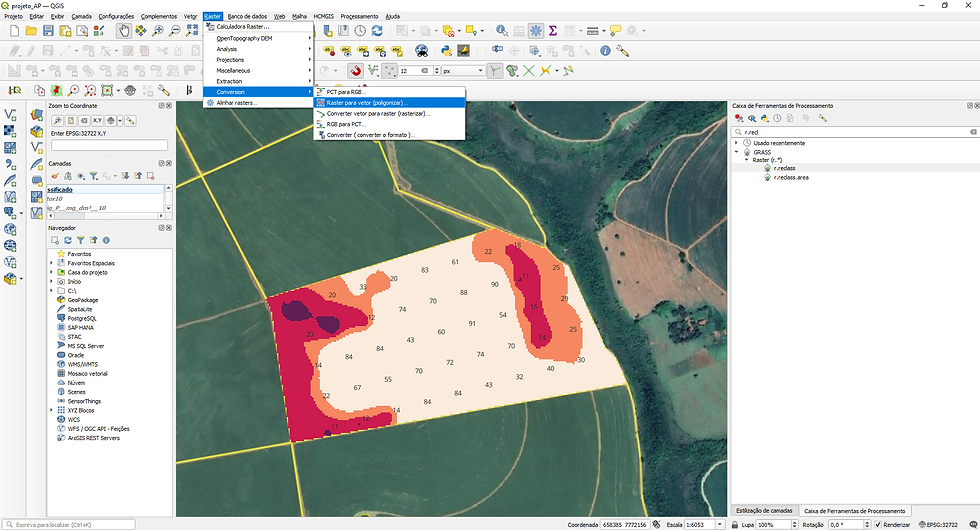

Em seguida, clique em Estilização de camadas, selecione Categorizado, selecionado o valor, no caso DN, e clique em classificar.

O resultado é criação da camada vetorizada onde as classes estão sendo tratadas em feições diferentes, mesmo as que possuem valores iguais dificultando a classificação das classes.

Para criar a dissolução das classes, clique em Vetor, Geoprocessameno, e em seguida, em dissolver.


Ao realizar o procedimento o QGIS irá agrupar todas as classes com mesmo valores em uma única feição conforme a imagem abaixo.

Assim você conseguirá classificar todas as classes de uma vez.

Para calcular o valor de cada área em hectáres(hc) basta ir em calculadora de campo, e realizar o preenchimento conforme abaixo.


Para calcular a porcentagem de classe no talhão, vá em Estatísticas, selecione a camada e verifique o campo soma totalizado uma área de 49,202 hc.


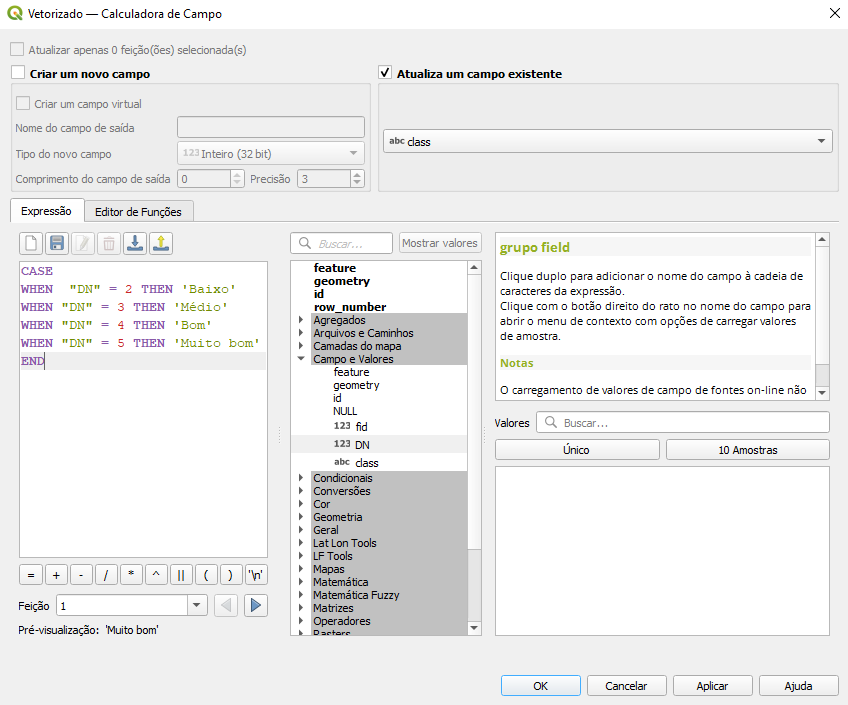
Caso você não queira dissolver a camada, pode ser realizado um processo de preenchimento automático com a função "Case" através da calculadora de campo na camada vetorial.
CASE
WHEN "DN" = 2 THEN 'Baixo'
WHEN "DN" = 3 THEN 'Médio'
WHEN "DN" = 4 THEN 'Bom'
WHEN "DN" = 5 THEN 'Muito bom'
END


Comentários